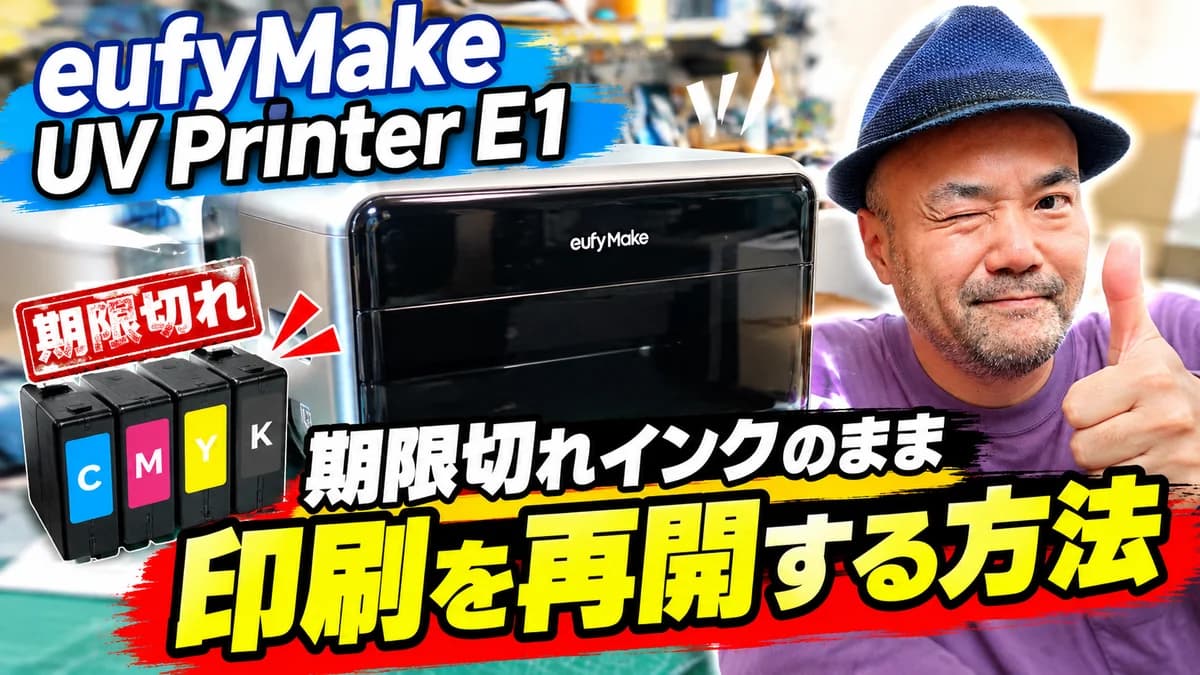

UVプリンターを久しぶりに使おうとしたら、インクの有効期限切れで「利用不可」と表示され、印刷できなくなっていた。そんな経験はないでしょうか。
この記事では、eufyMake UV Printer E1 で実際に起きたこのトラブルについて、原因と、印刷を再開できた手順をまとめます。結論から言うと、「先に一度印刷を試してエラーを出す」ことが、解除のきっかけになっていました。画面の案内だけではたどり着きにくい手順なので、同じ症状で困っている方の参考になればうれしいです。
どんな状況だったのか
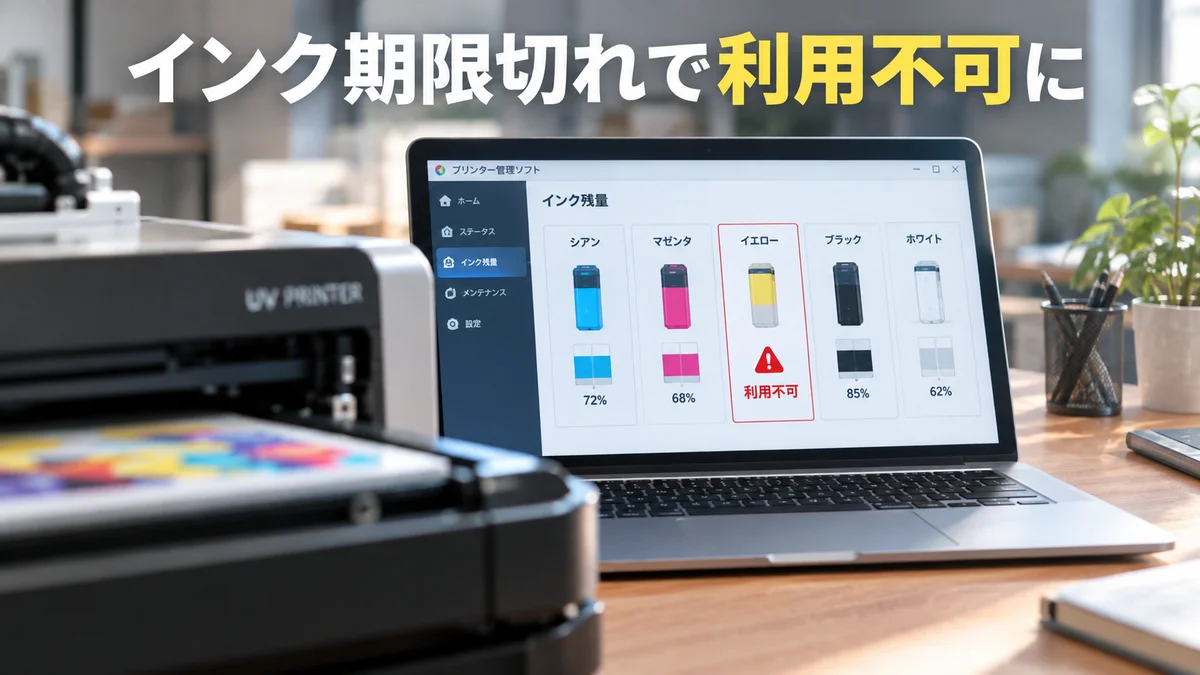
使っているのは eufyMake UV Printer E1 です。Y(イエロー)のインクカートリッジの有効期限が切れたところ、パソコンの eufyMake Studio のプリンター画面に「利用不可」と表示され、印刷ができなくなりました。
以前は、インクの期限が切れていても「了承の上で続行」を選べば、そのまま印刷できていました。それが急にできなくなったので、「ソフトの仕様が変わって、期限切れインクは完全に使えなくなったのでは」と思い、調べてみることにしました。
使用環境は次のとおりです。
- eufyMake Studio:4.3.3
- プリンターのファームウェア:V4.0.18
メーカーの公式見解:「ハードロック」は撤廃済み
調べてみると、eufyMake の公式ブログに答えがありました。
公式ブログによると、ファームウェア 4.0.9 以降では、期限切れUVインクの「ハードロック」(期限が切れたら一切使えなくする制限)は撤廃されています。つまり、私の環境(V4.0.18)であれば、期限切れインクでも印刷そのものは可能なはずです。
では、なぜ「利用不可」のままだったのか。ポイントは次の一文でした。
アップデート前に期限が切れていたインクについては、解除の確認画面は印刷ジョブを開始した後にだけ表示される。
ホーム画面の「利用不可」という表示を眺めていても、解除のボタンやメニューはどこにも出てきません。印刷を始めて初めて、確認画面が出る仕組みです。これが分かりにくさの原因でした。
保証についての注意点
公式ブログには、保証についての説明もあります。
- 期限切れから 14日以内 なら、保証(eufyMake Care・プリントヘッド保証)は元の条件のまま適用される
- 14日を超えると、期限切れインクが原因の不具合は、保証の対象外になる可能性がある
期限切れインクを使うかどうかは、この点も踏まえて判断するのがよさそうです。
まず確認したい:ファームウェアのバージョン
この方法が使えるのは、ハードロックが撤廃された ファームウェア 4.0.9 以降 です。それより前のバージョンのままだと、期限切れインクは本当に使えない可能性があります。
「利用不可」と出たら、慌ててカートリッジを買いに走る前に、まずプリンターのファームウェアのバージョンを確かめてみてください。古い場合は、アップデートしてから今回の手順を試すのが近道です。私の場合は V4.0.18 だったので、条件は満たしていました。
つまずいたポイント:インクが経路に入っていなかった
「印刷を開始すれば確認画面が出る」と分かったので、さっそく印刷を始めてみました。ところが、ここでもう一つ壁がありました。
しばらく使っていなかったため、インク経路にインクが入っていない状態だったのです。印刷を開始すると、次のメッセージが出て閉じられてしまいました。
印刷無効:デバイスは動作中です。印刷は無効ですが、その他の機能はすべて利用可能です
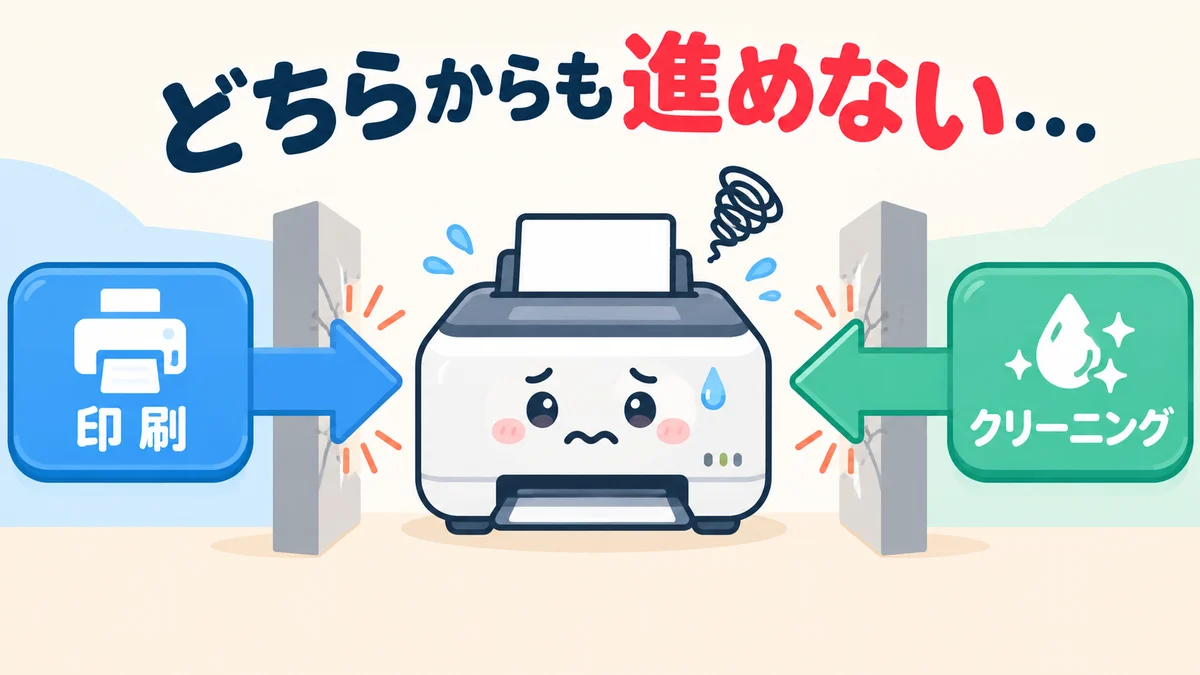
それならと、先にクリーニングでインクを充填しようとしましたが、こちらも進めません。
- 印刷しようとすると「印刷無効」で止まる
- 先にクリーニングしようとしても進まない
という、どちらから手をつけても行き止まりに見える状態になってしまいました。
解決した手順
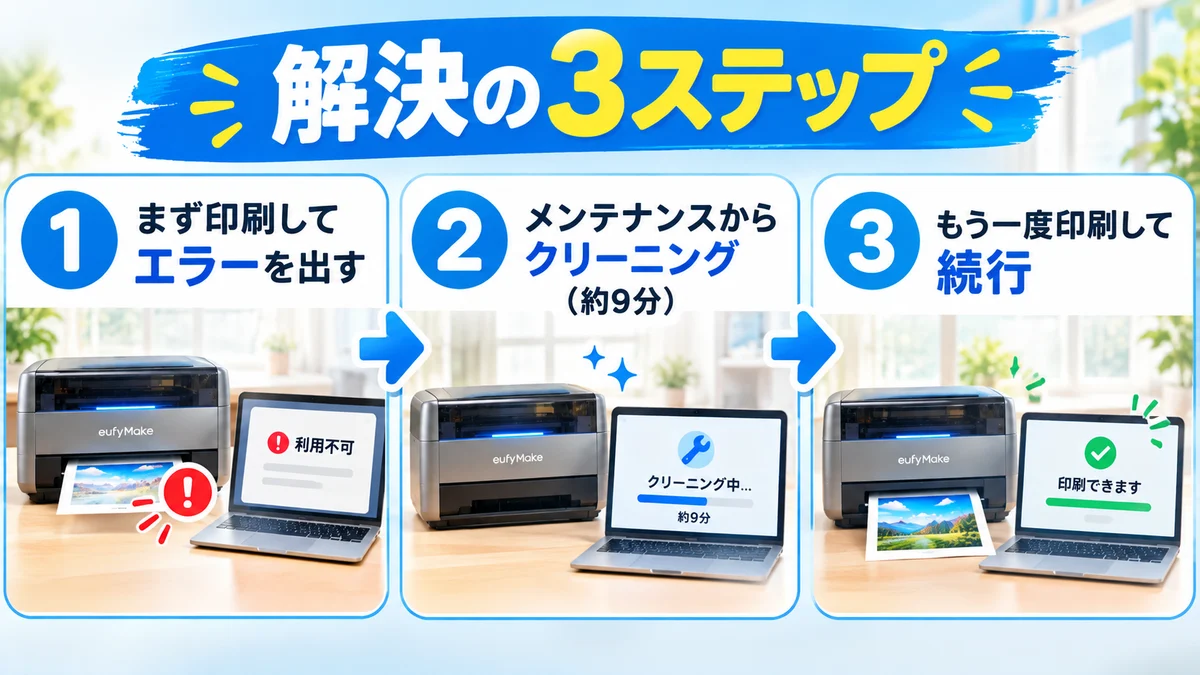
いろいろ試した結果、次の順番で操作したところ、無事に印刷を再開できました。
- まず印刷を開始して、「印刷無効」のエラーを一度表示させる
- プリンター画面に戻り、メンテナンスからクリーニングを実行する(今回は強力クリーニングを選び、約9分かかりました)
- クリーニングが終わったら、もう一度印刷を開始し、期限切れインクの了承画面で「続行」を選ぶ
ここで大事なのは、最初にクリーニングをするのではなく、「一度印刷を試みてエラーを出す」ことです。この操作が解除のきっかけになっているようで、そのあとはクリーニングも、期限切れインクの了承画面も、順番どおりに進められました。
逆に言うと、「インクが入っていないから、まずクリーニング」と考えて先にメンテナンス画面へ行くと、いつまでも進めずに困ることになります。同じ状況になったら、とにかく一度、印刷ボタンを押してみるのがおすすめです。
同じ症状になりやすいケース
今回のトラブルは、次のような条件が重なると起きやすいと感じました。
- しばらくプリンターを使っていなかった(インク経路が空になっている)
- ファームウェアのアップデート前から、インクの期限が切れていた
- 画面の「利用不可」表示だけを見て、印刷を始めていない
特に、季節ものの制作や、イベント前にだけ使うといった「間を空けて使う」使い方の方は、同じ状況になりやすいはずです。
よくある疑問
Q. 「利用不可」と出たインクは、もう二度と使えないの?
A. ファームウェア 4.0.9 以降なら使えます。ハードロックは撤廃されているので、印刷を開始して表示される確認画面で「続行」を選べば印刷できます。
Q. クリーニングを何度やっても進まないのはなぜ?
A. 今回の私のケースでは、先にクリーニングしようとしても進みませんでした。一度印刷を開始して「印刷無効」のエラーを出してから、クリーニングを実行すると進めました。
Q. 期限切れのまま使い続けても大丈夫?
A. 印刷はできますが、メーカーは推奨していません。期限切れから14日を超えると、インクが原因の不具合は保証の対象外になる可能性もあります。大事な作品を刷る前には、新しいインクに替えておくと安心です。
まとめ
eufyMake UV Printer E1 では、ファームウェア 4.0.9 以降なら、期限切れインクでも印刷そのものは可能です。ただし、画面の案内だけではこの手順にたどり着きにくいのが難点でした。
あらためて、ポイントを整理します。
- 「利用不可」でも、印刷を開始すると解除の確認画面が出る
- インク経路が空なら、**「印刷を試してエラーを出す → クリーニング → もう一度印刷」**の順番で進める
- 期限切れから 14日を超えると、保証の対象外になる可能性がある
しばらく間を空けて使う場合は、同じ状況になりやすいので、予備のカートリッジを手元に置いておくのが確実です。また、メーカーとしても期限切れインクの使用は推奨していません。仕上がりの品質や保証が気になる場合は、早めにインクを交換することをおすすめします。